AIでコードを書く時代、あなたのシークレットは安全ですか?
2026年5月、開発者コミュニティに衝撃が走りました。 GitHubが内部リポジトリへの不正アクセスを発表し、314個のnpmパッケージが侵害される事件が連続して発生したのです。
さらに皮肉なことに、米国のサイバーセキュリティ機関(CISA)自身が、パスワード・APIキー・トークンをGitHubの公開リポジトリに誤って公開してしまいました。 セキュリティの専門家ですら、やらかす。それが現実です。
Claude CodeやGitHub CopilotなどのAIコーディングツールが普及した今、シークレット漏洩のリスクは以前より格段に高まっています。 AIがコードベース全体を読み込むため、意図せずAPIキーが外部に送信されたり、生成コードに認証情報が含まれたりするリスクが生まれています。
この記事で学べること
- なぜAIコーディング時代にシークレット漏洩リスクが高まるのか
- 2026年5月に実際に起きた3つの事件と教訓
- シークレットを守る「4層防御」の具体的な実装方法
- AIツール特有のリスクと.claudeignoreの設定
- もし漏洩してしまった場合の緊急対応手順
目次 (Table of Contents)
1. なぜ今、シークレット漏洩リスクが高まっているのか
シークレット漏洩の問題は昔からありましたが、AIコーディングツールの普及で状況が大きく変わりました。 主な理由は3つあります。
① AIツールがコードベース全体を読み込む
Claude CodeやGitHub Copilotは、コンテキストとしてプロジェクト内のファイルを参照します。
.envファイルをプロジェクトに置いたまま作業していると、AIが意図せずシークレットをコンテキストとして送信してしまう可能性があります。
② AIが生成するコードに認証情報が混入することがある
「データベースに接続するコードを書いて」とAIに依頼すると、サンプルコード内にプレースホルダーではなく、実際の接続文字列っぽい値が入ることがあります。 これをそのままコミットしてしまうのが「AIコーディング特有の漏洩パターン」です。
③ 開発スピードが上がり、レビューが追いつかない
AIコーディングで開発速度が数倍になる分、コードレビューの密度が下がります。 気づかずにシークレットをコミットしてしまうリスクは、スピードが上がった副作用のひとつです。


grep -rn "KEY\|TOKEN\|SECRET\|PASSWORD" .でチェックしてからコミットすること。
2. 2026年5月に起きた実際の事件
2026年5月の1週間だけで、開発者コミュニティを揺るがす3つのセキュリティ事件が連続して起きました。
| 事件 | 内容 | 影響範囲 |
|---|---|---|
| GitHub内部コード漏洩 | 従業員端末の侵害により、GitHubの内部リポジトリへ不正アクセスが発生 | GitHub全体の信頼性に影響 |
| 314個のnpmパッケージ侵害 | @antvの271個を含む314個のnpmパッケージにマルウェアが混入 | JavaScriptエコシステム全体 |
| CISAのシークレット漏洩 | 米国サイバーセキュリティ機関がGitHubにパスワード・キー・トークンを誤公開 | 米国政府システム |


3. 4層防御の全体像
シークレットを守るためには、単一の対策ではなく複数の防御層を重ねる「多層防御」が必要です。 以下の4層で、漏洩のリスクを最小化します。
| Layer | 手法 | 目的 | 効果 |
|---|---|---|---|
| Layer 1 | .env + .gitignore | シークレットをGit管理外に置く | 基本的な分離 |
| Layer 2 | プレコミットフック | コミット前にシークレットを自動検知 | ヒューマンエラーをブロック |
| Layer 3 | AIツール設定 | AIのコンテキストからシークレットを除外 | AI特有のリスクを軽減 |
| Layer 4 | CI/CDスキャン | プッシュ・PR時に全コミット履歴をスキャン | 最終的な安全網 |
4. Layer 1:.env と .gitignore の基本
シークレット管理の出発点は、認証情報をコードから分離することです。
環境変数ファイル(.env)にシークレットを書き、.gitignoreでGit管理外にします。
.gitignore の設定
以下のファイル・ディレクトリをGit管理外に設定します。
# シークレット関連ファイル
.env
.env.local
.env.development
.env.production
.env.staging

# 秘密鍵・証明書
*.pem
*.key
*.p12
*.pfx
secrets/
credentials/

# クラウドプロバイダーの設定
.aws/
.gcp/
.azure/
service-account.json
credentials.json

# その他
config/database.yml
config/secrets.yml
.vault-token
.env の正しい使い方
アプリケーション内ではシークレットを直接書かず、環境変数から読み込みます。
DATABASE_PASSWORD=actual_password_here
OPENAI_API_KEY=sk-xxxxxxxxxxxxxxxxxxxxxxxx
GITHUB_TOKEN=ghp_xxxxxxxxxxxxxxxxxxxx
JWT_SECRET=your_jwt_secret_here
DATABASE_PASSWORD=
OPENAI_API_KEY=
GITHUB_TOKEN=
JWT_SECRET=
import os
from dotenv import load_dotenv

load_dotenv()

DB_PASSWORD = os.getenv("DATABASE_PASSWORD")
if not DB_PASSWORD:
    raise ValueError("[ERROR] DATABASE_PASSWORD is not set")

API_KEY = os.getenv("OPENAI_API_KEY")
if not API_KEY:
    raise ValueError("[ERROR] OPENAI_API_KEY is not set")
✅
.envが.gitignoreに含まれているか✅
.env.exampleにサンプル(値なし)があるか✅ コード内にシークレットのハードコードがないか

.env.exampleがあるんだ! 値は空で、何の変数が必要かだけ書いてあるやつ!
.env.exampleはチームへの設定マニュアル兼、シークレット分離の証明書。これがないリポジトリはシークレット管理を理解していない可能性が高い。5. Layer 2:プレコミットフックで自動検知
.gitignoreだけでは不十分です。
コード本体に誤ってAPIキーを書いてしまうことは、誰にでもあります。
コミット前に自動でシークレットを検出するフックを設定しましょう。
detect-secrets のインストールと設定
detect-secretsはYelpが開発したシークレット検出ツールです。
コミット前に自動スキャンし、シークレットっぽいパターンを検出してブロックします。
# detect-secretsとpre-commitをインストール
pip install detect-secrets pre-commit

# ベースライン(既存の許可済みシークレット)を作成
detect-secrets scan > .secrets.baseline

# ベースラインを確認・編集(false positiveを除外)
detect-secrets audit .secrets.baseline
repos:
  - repo: https://github.com/Yelp/detect-secrets
    rev: v1.4.0
    hooks:
      - id: detect-secrets
        args: ['--baseline', '.secrets.baseline']
        exclude: package.lock.json
# pre-commitフックをGitに登録
pre-commit install

# テスト:現在の全ファイルをスキャン
pre-commit run detect-secrets --all-files
ブロック時の動作確認
試しにAPIキーっぽい文字列を含むファイルをコミットしようとすると、自動でブロックされます。
$ git commit -m "Add config"
detect-secrets...................................FAILED
- hook id: detect-secrets
- exit code: 1

ERROR: Potential secrets detected!
  config.py:
    - Line 5: Secret Key: api_key = "sk-xxxxxxxxxxxx"

Please review the above findings. If these are false positives,
run: detect-secrets audit .secrets.baseline
.pre-commit-config.yamlをGit管理に含めて、新メンバーがpre-commit installを実行するだけで設定完了できるようにしましょう。
サプライチェーン攻撃の手口も合わせて読む
6. Layer 3:AIコーディングツール特有の対策
AIコーディングツール(Claude Code、GitHub Copilot、Cursorなど)を使う場合、追加の対策が必要です。 AIはコンテキストとしてファイルを読み込むため、シークレットを含むファイルをAIのスコープから除外することが重要です。
Claude Code の場合:.claudeignore の設定
Claude Codeは.claudeignoreファイルで、AIが読み込まないファイルを指定できます。
.gitignoreと同じ文法で書けます。
# シークレットファイルをClaudeの読み込み対象外に
.env
.env.local
.env.production
secrets/
credentials/
*.pem
*.key
*.p12
.aws/
service-account.json
config/database.yml
CLAUDE.md にセキュリティルールを定義する
CLAUDE.md(プロジェクトの指示ファイル)にセキュリティルールを記述することで、
Claudeがコードを生成する際に自動的にセキュアなパターンを使うようになります。
## Security Rules

### Secrets Management
- NEVER hardcode API keys, passwords, tokens, or secrets in code
- ALWAYS use environment variables: os.getenv() / process.env
- ALWAYS validate required env vars at startup and raise errors if missing
- Flag any pattern matching: password|key|token|secret|api_key|credential

### Code Generation Rules
- Generated code must use .env pattern for all credentials
- Include startup validation: raise error if required env var is not set
- Never suggest hardcoded credentials, even as placeholder examples
🔒 プロンプト内にAPIキー・パスワードを貼っていないか
🔒 添付ファイルに.envが含まれていないか
🔒 コードのコンテキストにシークレットが混入していないか

7. Layer 4:CI/CDで自動スキャン
最後の防衛ラインは、GitHub ActionsなどのCI/CDパイプラインでの自動スキャンです。 TruffleHogを使うと、コミット履歴全体をスキャンして、過去に誤ってコミットされたシークレットも検出できます。
name: Secret Scanning
on:
  push:
    branches: ['**']
  pull_request:
    branches: ['**']

jobs:
  trufflehog:
    name: TruffleHog Secret Scan
    runs-on: ubuntu-latest
    steps:
      - uses: actions/checkout@v4
        with:
          fetch-depth: 0  # 全コミット履歴をスキャン

      - name: TruffleHog OSS
        uses: trufflesecurity/trufflehog@main
        with:
          path: ./
          base: ${{ github.event.repository.default_branch }}
          head: HEAD
          extra_args: --debug --only-verified
fetch-depth: 0は全コミット履歴を取得するための設定です。これがないと、過去のコミットに埋まったシークレットを見逃します。GitHubの標準機能:Secret Scanning を有効化する
GitHubにはSecret Scanningという機能が標準で用意されています(パブリックリポジトリは無料)。 200種類以上のシークレットパターンを検出し、発見時にメール通知が届きます。
設定場所:リポジトリ → Settings → Security → Secret scanning
① GitHubのSecret Scanning(今すぐ有効化、無料)
② TruffleHog GitHub Actions(PR時の自動チェック)
③ detect-secrets pre-commit(ローカルの最前線)

8. やりがちなシークレット漏洩パターン8選
実際に起きやすい漏洩パターンを整理しました。 どれかひとつでも心当たりがあれば、今すぐ確認してください。
| パターン | 例 | 対策 |
|---|---|---|
| ハードコード | api_key = "sk-xxxx"をコードに直書き |
環境変数に移行 |
| コメントに残す | # テスト用: password=test123 |
コメントにも絶対に書かない |
| .envをコミット | .gitignoreの設定ミスで.envがGitに入る | .gitignoreを最初に設定 |
| ログへの出力 | console.log(config)でシークレットが出力 |
ログにはマスク済み値のみ出力 |
| デバッグコードの残留 | テスト用のシークレットをコード内に残したままリリース | デプロイ前の必須チェックリスト |
| 設定ファイルのコミット | database.ymlに本番パスワードを書いてコミット |
設定ファイルも.gitignoreに追加 |
| AIへの貼り付け | エラー調査でシークレット含むコードをAIに貼り付け | 貼り付け前に.envを除外 |
| エラーメッセージへの混入 | 例外メッセージにDB接続文字列(パスワード含む)が含まれる | エラーメッセージをサニタイズ |


9. 漏洩してしまったら:緊急対応手順
もしシークレットが漏洩してしまった場合、Git履歴を消す前にまずローテーション(無効化)を優先してください。 攻撃者はGit履歴が書き換えられる前に、すでにシークレットを取得している可能性があります。
Step 1: 即座にシークレットをローテート(無効化・再生成)
  - GitHub Token → Settings → Developer settings → Personal access tokens
  - AWS          → IAM → アクセスキーを無効化 → 新しいキーを生成
  - Google Cloud → IAMサービスアカウントのキーを削除
  - 各種API      → サービスのダッシュボードでキーを再生成

Step 2: 誰がアクセスしたか確認
  - GitHubのアクセスログを確認
  - AWSのCloudTrailでアクセス履歴を確認
  - 不審なアクセスがあれば即座にエスカレーション

Step 3: Git履歴からシークレットを削除
  - git-filter-repo または BFG Repo Cleaner を使用
  - 全ブランチとタグに適用
  - git push --force-with-lease で上書き

Step 4: チームへの通知
  - 関係者全員に状況を共有
  - 必要であればインシデントレポートを作成

10. まとめ:今日から始める4層防御
AIコーディング時代に求められるシークレット管理は、「気をつける」ではなく「仕組みで防ぐ」です。 今日から始められる4つのアクションを整理します。
✅ Step 1:.gitignoreに.envと秘密鍵ファイルを追加する
✅ Step 2:detect-secretsとpre-commitをインストールする
✅ Step 3:.claudeignoreを作成してAIのスコープからシークレットを除外する
✅ Step 4:GitHub Secret Scanningを有効化する(30秒で完了)
Layer 1:.env + .gitignore でGit管理から分離する
Layer 2:detect-secrets pre-commit でコミット前に自動検知する
Layer 3:.claudeignore + CLAUDE.md でAI特有のリスクを対策する
Layer 4:TruffleHog GitHub Actions でCI/CDパイプラインを守る
「シークレットは1度漏れれば、永遠に漏れ続ける。仕組みが人を守り、人が仕組みを育てる。」— CHAOS-BLOG
関連記事
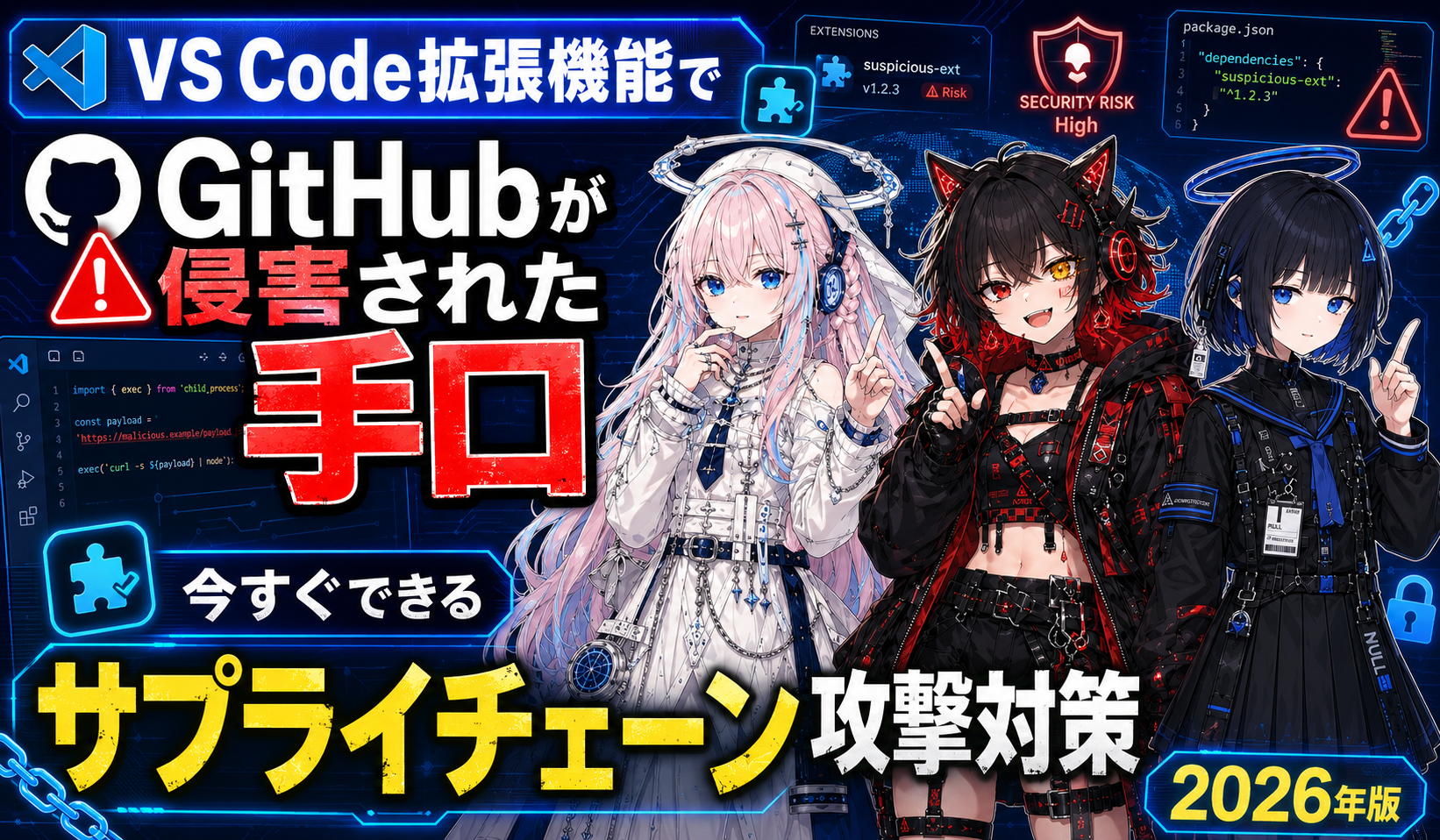
VS Code拡張機能でGitHubが侵害された手口と今すぐできるサプライチェーン攻撃対策【2026年版】
VS Code拡張機能経由でGitHubが侵害された実例と、開発者が今すぐ実践できるサプライチェーン攻撃対策をコード付きで解説します。